
Attributtabelle in QGIS#
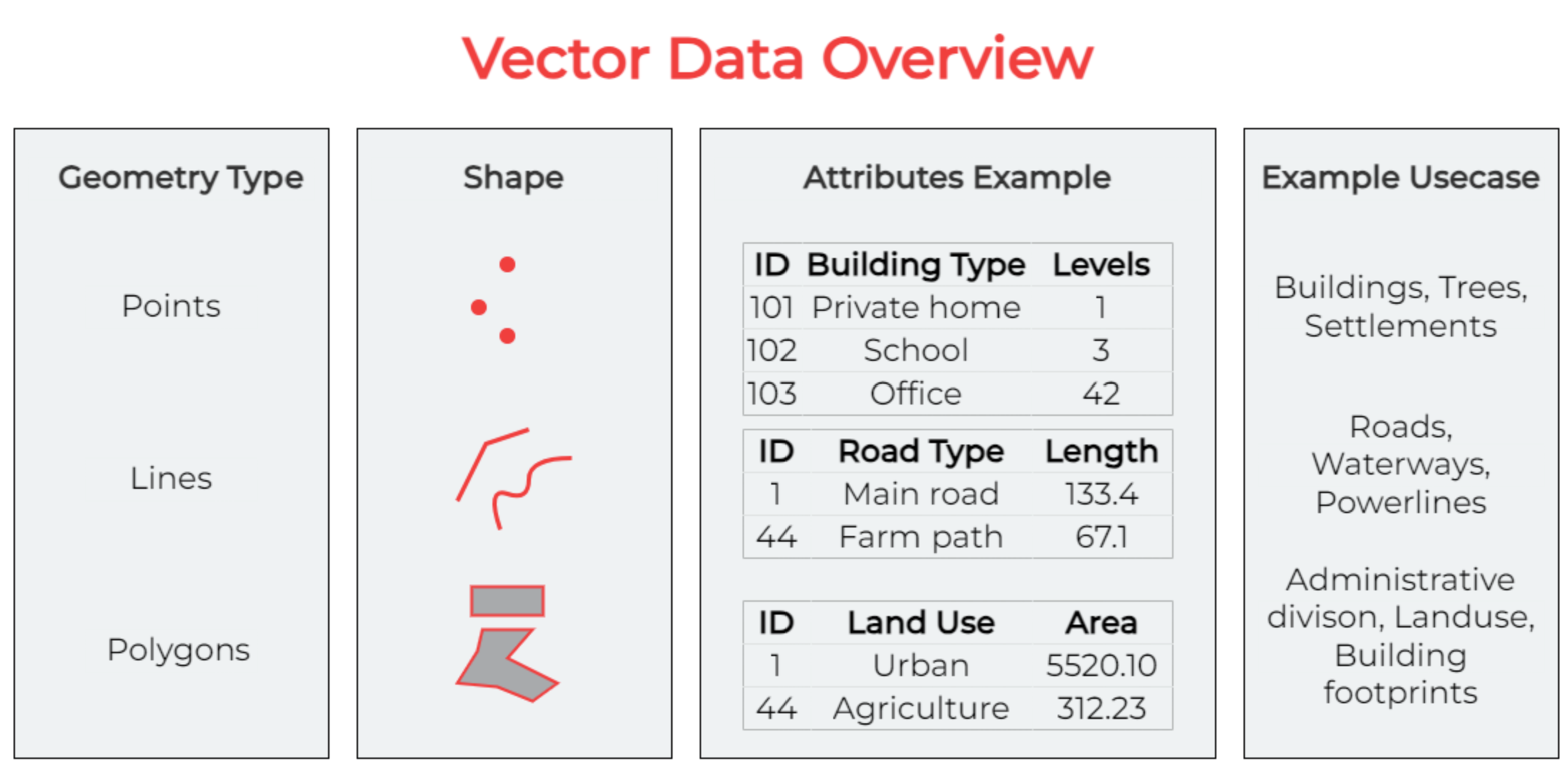
Die Attributtabelle, eine Kernkomponente von Geoinformationssystemen (GIS), organisiert und präsentiert detaillierte Informationen über Objekte in einem ausgewählten Layer. Jede Zeile in der Tabelle repräsentiert ein Objekt, während die Spalten spezifische Attribute speichern. Diese Tabelle erleichtert das Suchen, Auswählen, Sortieren, Filtern und Bearbeiten von Objekten.
Beispiel einer Attributtabelle in QGIS.#
Grundlagen der Attributtabelle#
Die Attributtabelle öffnen und Objekte sortieren#
Attributtabelle öffnen: Klicken Sie mit der rechten Maustaste auf Ihren Layer und wählen Sie
Attributtabelle öffnen.Spalte sortieren: Klicken Sie auf eine Spaltenüberschrift.
Objekte in der Attributtabelle manuell auswählen#
Auswählen: Klicken Sie auf die Zeilen der Objekte.
Mehrfachauswahl: Um mehrere Objekte auszuwählen, drücken Sie Strg (Cmd auf MacOS) und wählen Sie die
Objekteaus.Nur ausgewählte Objekte anzeigen: Öffnen Sie unten links in der Attributtabelle das Dropdown-Menü und wählen Sie
Ausgewählte Objekte anzeigen. Um wieder alle Objekte anzuzeigen, klicken Sie aufAlle Objekte anzeigen.Nur nicht ausgewählte Objekte anzeigen: Wählen Sie Objekte aus und klicken Sie auf |mActionInvertSelection|.
Auf ein bestimmtes Objekt zoomen#
Zoomen: Klicken Sie mit der rechten Maustaste auf Ihr Objekt und wählen Sie
Auf Objekt zoomen.
Tabellenansicht vs. Formularansicht#
QGIS bietet zwei Ansichten zur einfachen Bearbeitung von Daten in der Attributtabelle:
Tabellenansicht: |mActionOpenTable| Dieser Modus zeigt die Werte mehrerer Objekte in einem tabellarischen Format an, wobei jede Zeile einem Objekt und jede Spalte einem Feld entspricht.
Formularansicht: |mActionFormView| Dieser Modus zeigt alle Attribute eines ausgewählten Objekts an.
Um zwischen diesen Modi zu wechseln, verwenden Sie die Schaltflächen |mActionFormView| |mActionOpenTable| in der unteren rechten Ecke der Attributtabelle.
Attributtabelle - Datenbearbeitung#
Daten in der Attributtabelle ändern#
Attributtabelle öffnen: Klicken Sie mit der rechten Maustaste auf Ihren Layer und wählen Sie
Attributtabelle öffnen.Daten bearbeiten: Aktivieren Sie den Bearbeitungsmodus, indem Sie auf |mActionToggleEditing| klicken. - Navigieren Sie zu dem Objekt und wählen Sie das Attribut aus, das Sie bearbeiten möchten. - Nehmen Sie Ihre Änderungen vor.
Änderungen speichern: Klicken Sie auf |mActionSaveEdits| oder deaktivieren Sie den Bearbeitungsmodus durch Klick auf |mActionToggleEditing| und bestätigen Sie die Änderungen, indem Sie Ihren Layer speichern.
Eine neue Spalte hinzufügen#
Neue Spalte hinzufügen: Aktivieren Sie den Bearbeitungsmodus, indem Sie auf |mActionToggleEditing| klicken -> klicken Sie auf |mActionNewAttribute|, das Fenster
Feld hinzufügenöffnet sich.Spaltenvariablen festlegen: Füllen Sie das Fenster aus und klicken Sie auf
OK. *Name= Name der Spalte. *Kommentar= Zusätzliche Informationen zur Spalte. *Typ= Wählen Sie die Art der Daten, die die Spalte enthalten soll. Tabelle der Datentypen unten.
Typ |
Eigenschaft |
|---|---|
Ganze Zahl (Integer) |
Ganze Zahlen wie Anzahlen, Mengen oder IDs. |
Ganze Zahl (Integer 64-bit) |
Größere ganze Zahlen für sehr große Anzahlen. |
Dezimalzahl (Real) |
Zahlen mit Dezimalstellen, nützlich für Messungen und Brüche. |
Text (String) |
Alphanumerische Zeichen, wie Namen und Beschreibungen. |
JSON (String) |
Strukturierte Textdaten, oft für komplexe Informationen genutzt. |
Datum |
Spezifische Kalenderdaten. |
Datum & Zeit |
Datum und Uhrzeit zusammen. |
Binärobjekt (BLOB) |
Zum Speichern binärer Daten wie Bilder, Audio oder Dateien. |
Boolean |
Einfache Wahr/Falsch- oder Ja/Nein-Werte. |
Spalten löschen#
Spalte löschen: Aktivieren Sie den Bearbeitungsmodus, indem Sie auf |mActionToggleEditing| klicken. - Klicken Sie auf |mActionDeleteAttribute|. - Wählen Sie die Spalten aus, die Sie löschen möchten. - Klicken Sie auf
OK. - Klicken Sie auf |mActionSaveEdits|.
Hinweis
Um mehrere Spalten auszuwählen, drücken Sie Strg und wählen Sie die Spalten an.