
Exercise 8#
Bemerkung
- Ziel der Übung
Räumliche Interpolation anwenden
Rasterfunktionen vertiefen
Siehe auch
- Daten
Lade dir die Daten herunter und speichert sie auf eurem PC. Lege einen lokalen Ordner an und speichere dort die obigen Daten. (.zip Ordner müssen vorher entpackt werden.)
Höhenmodell - germany_dem.tif (Quelle: GTOPO30 USGS)
Messstationen DWD
Aufgaben#
Aufgabe 1: Vorbereitung#
Bringe die Daten in ein geeignetes Koordinatensystem.
Lösung
germany_dem-> Funktion Warp (Reproject), Ziel-KBS “EPSG: 25832 - ETRS 89 / UTM zone 32N”temp_stations-> Funktion “Reproject layer”, Ziel-KBS “EPSG: 25832 - ETRS 89 / UTM zone 32N”
Selektiere die Stationen mit einer gültigen Höhenangabe.
Lösung
Werfe einen Blick in die Attributtabelle des
temp_stations-Layers; Höhenangabe in der Spalte “ELEV”; NoData-Value entspricht dem Wert -999.Entferne die Stationen mit diesem Höhenwert, z.B. über Select features using an expression in der Attributtabelle oder Funktion Select by expression jeweils mit Ausdruck ‘“ELEV” = -999’. Anschließend den Layer mit Toggle Editing in den Bearbeitungsmodus bringen und dann delete selected layers. Alternativ kann auch die Filterfunktion des Layers genutzt werden mit Rechtsklick auf den Layer -> Filter -> Ausdruck ‘“ELEV” != -999’.
Fügt die durchschnittliche Jahrestemperatur als Attribut der Messstationen hinzu. Nutzt dazu einen Join.
Lösung
Funktion Join attributes by field value, Input layer 1
temp_stationsTable field „TEMP_STA_1“ input layer 2mean_tempTable field „STATION_ID“, optional bei Layer 2 fields to copy die Spalte “YEAR” auswählen, da es die einzige ist, die wir weiterhin brauchen
Aufgabe 2: Temperaturwerte anpassen und Interpolation durchführen.#
Berechnet für jede Messstation eine normalisierte Jahresdurchschnittstemperatur. Diese soll die Temperatur angeben, wenn die Messstation auf 0 m üNN liegen würde. Nutzt dafür folgenden Zusammenhang:
Temperaturabnahme um 0,54°C je 100 Höhenmeter
Lösung
Prüfe die Attributtabelle auf die neue Spalte (Field) „YEAR“. Prüfe zusätzlich in den Layer Eigenschaften (Properties) den Feldtyp (siehe Fields). Liegt die Spalte „YEAR“ als “double (real)” vor? Die Normalisierung der Temperaturwerte kann über den “field calculator” erfolgen. Nutze folgenden Ausdruck:
"YEAR" + ("ELEV" / 100 * 0.54)
Inpterpoliert anhand der gewonnenen Werte die Durchschnittstemperaturen in Deutschland.
Nutzt dazu Inverse Distanz Gewichtung (IDW)
und einen Power-Wert von 2
Lösung
Für die Interpolation nutze die Funktion IDW Interpolation genutzt werden. - Nutze den neuen Layer, der die normalisierten Temperaturen enthält. - Anschließend auf das grüne Plus drücken. - Definiere den Extent (Calculate from layer; bspw. kannst du den “temp_stations”-Layer nutzen). - Als letztes müssen wir noch die Auflösung des Ergebnisses festlegen. Das machen wir mit Pixel size X (Pixel size Y wird automatisch) angepasst. Wir empfehlen eine Pixel size X von 1000 (in diesem Fall Meter).
Korrigiert eure gewonnenen Ergebnisse erneut unter Berücksichtigung der tatsächlichen Höhe. Nutzt dazu den Raster-Calculator und den oben genannten Zusammenhang und das Höhenmodell.
Lösung
Nach der Ausführung der Interpolation muss nun wieder die Höheninformation in das Ergebnis einfließen. Dafür wird der Raster-Calculator genutzt. Folgender Ausruck sollte genutzt werden:
"Interpolated@1" - ( "germany_dem_eprojected@1" / 100 * 0.54 )
Stylt das Ergebnis, sodass Temperaturunterschiede deutlich erkennbar werden.
Lösung
Das Styling kann unter Properties->Symbology unter singleband pseudocolor angepasst werden.
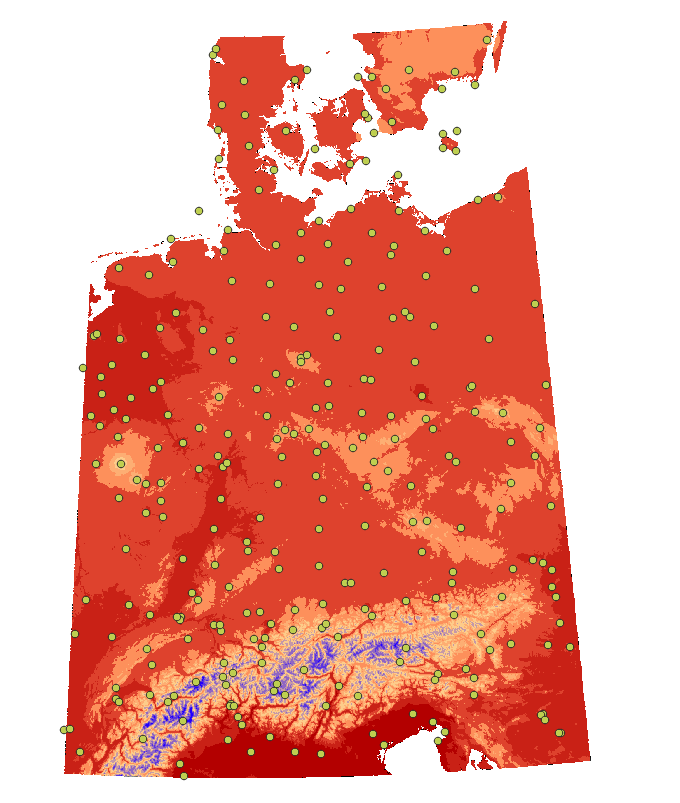
Quelle: Daten vom Deutschen Wetter Dienst (SWS - CDC (Climate Data Center))#