
Exercise 6#
Bemerkung
- Ziel der Übung
Rasterdaten im GIS öffnen und kennenlernen
farbliche Darstellung der Rasterwerte anpassen
Rasterdaten in Vektordaten umwandeln
Globale Rasteroperationen anwenden (z.B. Projektion ändern)
Lokale Rasteroperationen anwenden (z.B. NDVI berechnen)
Siehe auch
- Daten
Ladet euch die Daten herunter und speichert sie auf eurem PC (.zip Ordner nach dem Download entzippen).
Landsat 8 data (Source: Landsat-8 image courtesy of the U.S. Geological Survey; Downloaded via EarthExplorer)
Shuttle Radar Topography Mission (SRTM) (Source: NASA)
Aufgaben#
⛰ Aufgabe 1#
Arbeiten mit Geländemodellen
Verbinde die SRTM-Kacheln miteinander (z.B. mit merge).
Bringe das SRTM-Höhenmodell in eine metrische Projektion (z.B. 32633).
Verschaffe dir einen Überblick über die Höhenwerte. Was sind die maximalen und minimalen Höhen im Untersuchungsgebiet. Schaue dies in den Layer-Eigenschaften nach (bspw. mit einem Histogramm).
Berechne aus dem SRTM-Höhenmodell Konturlinien 100 Meter Schritten.
Berechne ein Hillshade (dt. Schummerung).
🛰 Aufgabe 2#
Arbeiten mit Landsat 8 Daten
In dieser Aufgabe arbeiten wir mit Daten des Landsat 8 Satelliten (LC08). Wir nutzen für unsere Analyse die Bänder 2, 3, 4 & 5. Welchen Farben entsprechen diese Bänder?
Erstellt ein Raster Komposit (bzw. Virtual Raster) aus den gegebenen Bändern.
Visualisiert das Komposit in Falschfarben, sodass Vegetation rot erscheint (siehe Symbology).
Berechnet den Normalized Difference Vegetation Index (bspw. mit dem Raster Calculator).
Erstellt anschließend NDVI-Klassen (Reclassify by table). Orientiert euch dabei an folgender Einteilung.
Kategorie |
NDVI |
|---|---|
Wasser und Schnee |
< 0 |
Felsen, Sand, Gebäude |
0 - 0.2 |
Gras, Sträucher |
0.2 - 0.4 |
Wald und intensive Landwirtschaft |
> 0.4 |
Stellt die Klassen farblich sinnvoll dar.
🗻 Aufgabe 3 - Optional#
3D Visualisierung erstellen
Erstellt ein Polygon (Vektordatei), mit dem ihr die Landsat-8 Daten und das SRTM-Höhenmodell auf euer Untersuchungsgebiet zuschneiden (clippen) könnt. Ziel ist es ein Untersuchungsgebiet um den Vesuv zu definieren.
Installiert das Plugin Qgis2threejs. - Startet den Qgis2threejs Explorer - aktiviert das SRTM Höhenmodell (n40 & n41) & das Landsat-8 Bild (LC08) - Tipp: Ändere die Überhöhung (exaggeration) in den Scene Settings zu 3.0
Schaut euch das Modell an, findet eine gute Perspektive und exportiert diese als .png
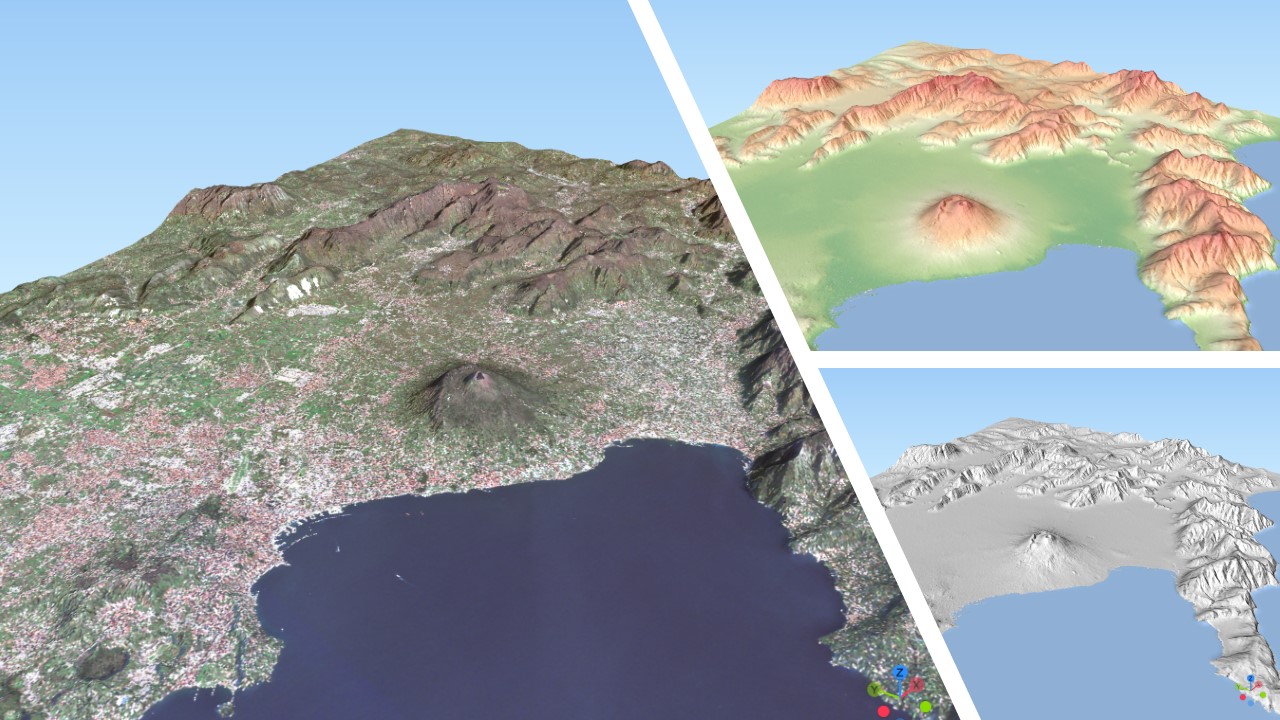
3D Model vom Vesuch, Neapel und Umgebung; Erstellt mit qgisthreejs; Daten: SRTM, Landsat-9 via USGS EarthExplorer#