
QGIS Oberfläche#
Hier gehts zu den (aktuellen) Videos: QGIS Nutzeroberfläche kennen lernen
Übersicht#
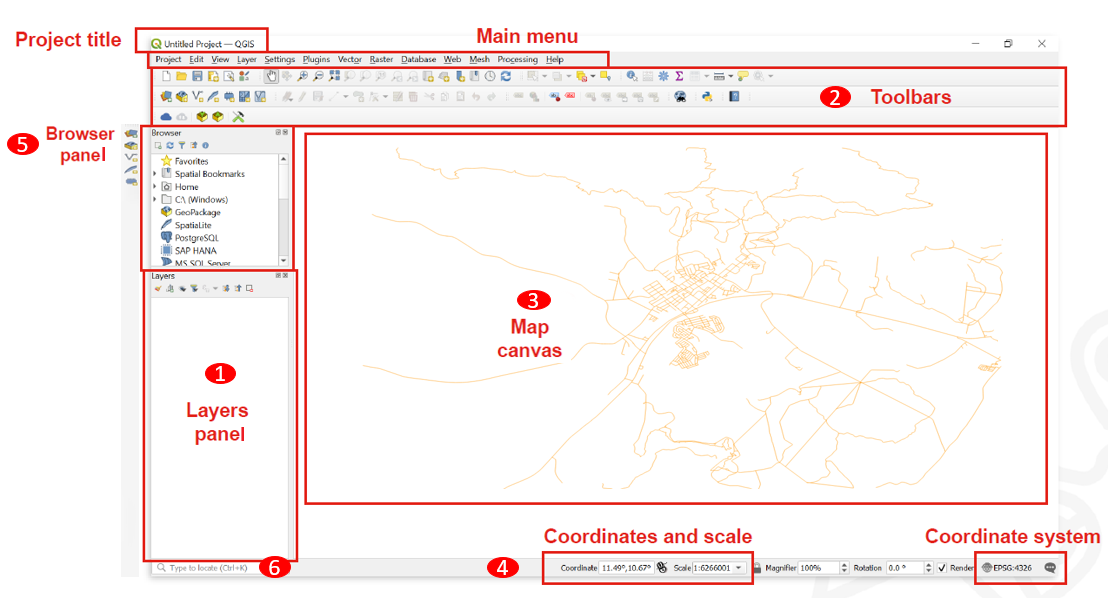
Übersicht GUI. © Copyright HeiGIT gGmbH#
1) Layers List / Browser Panel
Die Layer-Liste zeigt alle Layer/Dateien an, die im Projekt geladen sind. Man kann Layer einblenden/ausblenden und weitere Eigenschaften
einstellen. Falls aus Versehen deaktiviert, über View-> Panels-> Layer wieder herstellen (siehe. ‚Anzeigen ein- und
ausblenden‘).
2) Toolbars
Toolsbars sind Shortcuts um besonders häufig genutze Befehle auszuführen. So gibt es beispielsweise spezielle Toolbars für Vektor
und Rasterdateien, aber auch allgemeine um z.B. euer Projekt zu speichern etc.

Toolbar- Beispiel Digitalisierung. © Copyright HeiGIT gGmbH.#
3) Kartenansicht
Die Kartenansicht ist der zentrale Bestandteil jedes GIS Programms. Hier werden die Geodaten angezeigt. Die Kartenansicht hat eine
Projektion, welche nicht immer mit der Projektion der Layer übereinstimmen muss.
4) Status-Leiste
In der Status-Leiste findet ihr zentrale Informationen zur aktuellen Kartenansicht. Hier stellt ihr die Projektion der Kartenansicht ein
und den Maßstab. Ihr könnt die Koordinaten des Mauszeigers ablesen und so schnell die Koordinaten von Punkten auf der Karte herausfinden. Ihr
könnt eure Kartenansicht drehen, z.B. wenn ihr eine nach Süden ausgerichtete Karte erstellen möchtet.
5) Layer Styling Panel
Standardmäßig nicht angezeigt (s.Anzeigen ein- und ausblenden). Ein einfacher Weg um
die Darstellung von Layern zu modifizieren.
Verschieben der Kartenansicht#
man kann auch mit den Pfeiltasten verschieben
Zoomen in der Kartenansicht#
man kann auch durch Scrollen Zoomen
oder mit
Ctrl+bzw.Ctrl-
Eigenschaften von Objekten anzeigen#
Projektion der Kartenansicht einstellen (Projekt-KBS)#
Projekt speichern und öffnen#
Hinweis:
Die im Projekt verwendeten Layer-Daten werden nicht in der Projekt-Datei gespeichert. Stattdessen enthält die Projekt-Datei
lediglich die Dateipfade, wo sich die Layer-Daten zum Zeitpunkt der letzten Abspeicherung des Projekts auf dem PC befunden haben. Sollte
der Speicherort dieser Layer-Daten nachträglich verändert werden, kommt es bei erneuter Öffnung des Projektes zur Fehlermeldung “nicht
verfügbare Layer behandeln”. Eine gute Datenorganisation /Allgemeines/Datenorganisation mit einer festen und durchdachten Ordnerstruktur verhindert solche Probleme.
Anzeigen ein- und ausblenden#
Toolbars verschieben und anordnen#
An jeder Toolbar gibt es ein Feld aus zwei gepunkteten Linien. Wenn man mit dem Mauszeiger hinüberfährt bis ein Pfeilkreuz erscheint und dann die linke Maustaste gedrückt hält, kann man die Toolbar verschieben. Dies ermöglicht eine individualisierte Anordnung der eigenen Werkzeuge. Durch die Komprimierung aller Toolbars in wenige Zeilen kann zudem noch das Fenster der Kartenansicht vergrößert werden.